От первой задачи до оплаты
В GlinGo вы можете планировать работу команды и видеть её финансовый результат в одном пространстве. Разберём последовательность на примере «Корпоративного портала» для «Промышленного холдинга». Названия, участники и суммы в примере вымышлены; они показывают, как организовать ваш собственный проект.
Перед началом выберите пространство компании в меню «Пространства». Для общей проверки показателей команды потребуется доступ владельца или руководителя.
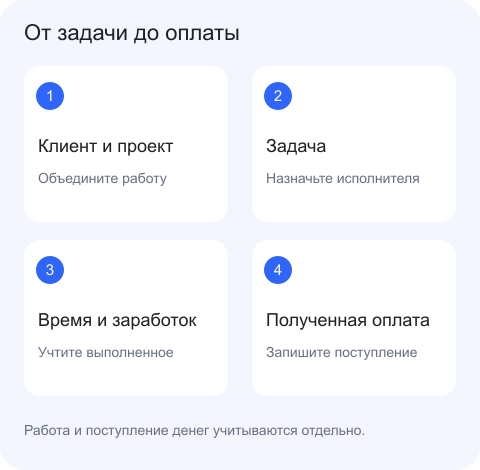
Рабочий цикл в GlinGo
1. Добавьте клиента
Откройте «Клиенты» и нажмите «+». Укажите название заказчика — в нашем примере «Промышленный холдинг». При необходимости добавьте контактную почту, телефон и тег «Производство», затем нажмите «Создать».
Используйте одну карточку для одного заказчика: она поможет собрать связанные проекты и записи. Если клиент уже есть в списке, откройте существующую карточку вместо создания дубликата.
2. Создайте проект
В «Проектах» выберите режим «Список», нажмите «+» и назовите проект «Корпоративный портал». В поле «Клиент» выберите «Промышленный холдинг», проверьте ответственного и сохраните проект.
Проект станет общей точкой для задач, времени и оплат. Когда команда будет добавлять записи, выбирайте именно его: одинакового названия в описании недостаточно для объединения показателей.
3. Назначьте первую задачу
В разделе «Задачи» нажмите «+». Например, создайте «Проектирование пользовательских сценариев». Укажите начало и окончание работы, исполнителя и проект «Корпоративный портал». Если используете доску, выберите её и нужную колонку. Нажмите «Создать».
В задаче удобно обсуждать результат и оставлять материалы для коллег. Её готовность и получение денег — отдельные события: перевод карточки в завершающую колонку не создаёт оплату.
4. Учтите время и заработок
Когда начнёте работу, нажмите кнопку запуска учёта времени в строке задачи. После завершения нажмите остановку. Если необходимые поля заполнены, GlinGo создаст запись времени; если данных не хватает, дополните предложенную форму и сохраните её. Запуск из задачи сохраняет связь записи с этой задачей.
Уже выполненную работу можно добавить вручную через «+» в разделе «Время». Укажите описание, дату, длительность и проект, затем проверьте клиента. В поле «Деньги» выберите общую сумму или расчёт за час и сохраните запись.
«Заработано» складывается из стоимости записей времени. Это начисление за работу, а не подтверждение поступления денег от клиента.
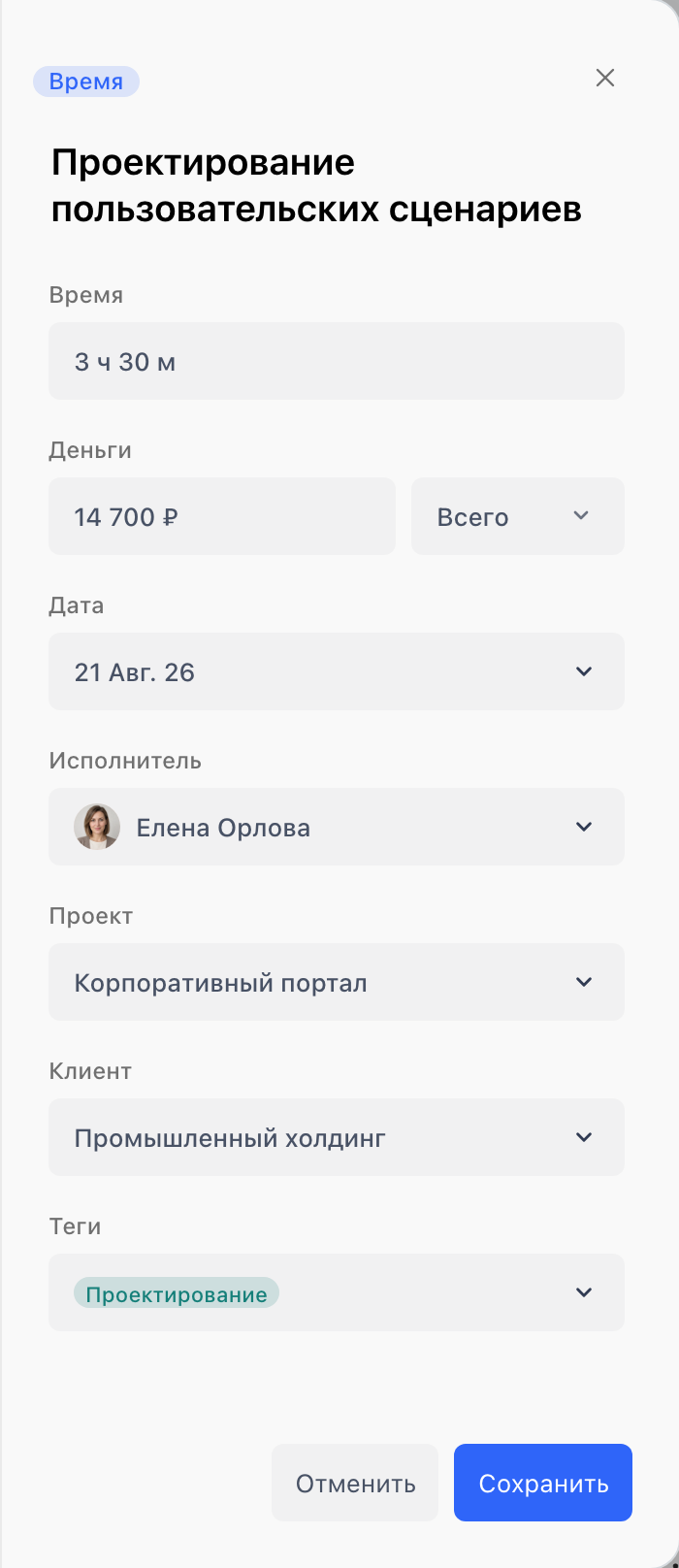
Запись времени: 3 ч 30 мин и 14 700 ₽ за проектирование сценариев.
5. Запишите полученную оплату
Когда деньги поступят, откройте «Деньги» и нажмите «+». Укажите фактическую дату, сумму, описание, проект и клиента. Например, в демонстрационном проекте 10 августа зарегистрирована оплата этапа на 274 100 ₽.
Сохраните запись и проверьте её в списке. Каждое поступление вносите один раз; начисление за работу не нужно повторно записывать как оплату, пока деньги не получены.
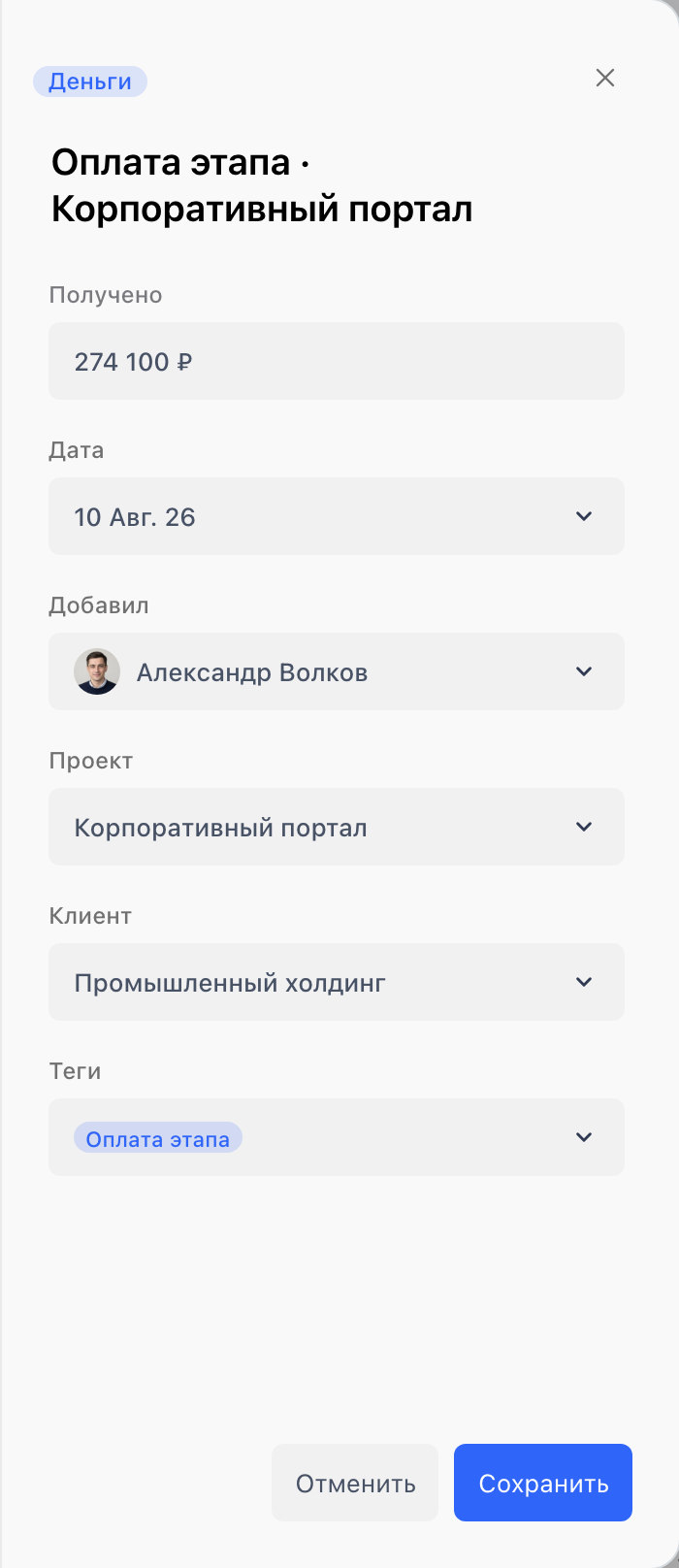
Полученная оплата этапа: 274 100 ₽, 10 августа 2026 года.
6. Проверьте результат проекта
Вернитесь в «Проекты», выберите нужный период и найдите «Корпоративный портал». За август 2026 года пример показывает:
| Показатель | Август 2026 |
|---|---|
| Отработано: | 327 ч 30 мин. |
| Заработано: | 1 539 750 ₽. |
| Оплачено: | 1 370 400 ₽. |
| Разница за месяц: | 169 350 ₽. |
Сравнивайте время и оплаты при одинаковых фильтрах. Разница за месяц не всегда равна накопленному долгу: оплата могла относиться к более ранней работе.
Если показатели отличаются от ожидаемых, проверьте даты, выбранное пространство, проект и клиента в исходных записях. Затем уберите лишние фильтры и убедитесь, что одно поступление не добавлено дважды.